Glosario de UI Web para QA
1. Placeholder
- ¿Qué es? Es un texto temporal que aparece dentro de un campo de entrada (
<input>o<textarea>) antes de que el usuario escriba algo. Su función es orientar sobre qué dato se espera recibir. - Descripción visual: Letras de un color gris tenue (baja opacidad) alineadas a la izquierda dentro de la caja de texto.
- Comportamiento: Desaparece automáticamente en cuanto el usuario hace foco en el campo y empieza a escribir (no es un valor guardado, solo una guía visual).
- Ejemplo común: En un formulario de login, dentro del input de correo verás escrito [email protected].

2. Tooltip (Etiqueta flotante)
- ¿Qué es? Un pequeño cuadro de texto informativo que aparece temporalmente cuando el usuario pasa el cursor por encima de un elemento (como un ícono o un botón).
- Descripción visual: Una pequeña caja rectangular, usualmente con fondo oscuro y texto blanco, que flota muy cerca del elemento apuntado (a veces con una pequeña flechita apuntando hacia él).
- Comportamiento: Se muestra en el evento hover (al apoyar el mouse) y desaparece cuando el cursor se aleja o si el usuario hace clic en otra parte.
- Ejemplo común: Pasar el mouse sobre un ícono de un signo de interrogación y que aparezca el mensaje «Más información sobre este campo».

3. Modal (o Ventana Modal / Pop-up)
- ¿Qué es? Una ventana superpuesta que interrumpe el flujo principal de la página web y exige que el usuario interactúe con ella antes de poder volver a usar el resto de la aplicación.
- Descripción visual: Un cuadro centrado en la pantalla. El fondo por detrás de la ventana se oscurece o se difumina mediante una capa semitransparente (conocida como backdrop o overlay) para quitarle el foco al contenido principal.
- Comportamiento: Suele incluir un botón de cierre (una "X" arriba a la derecha) o botones de acción (Aceptar / Cancelar). No permite hacer clic en los elementos de atrás hasta que se cierre.
- Ejemplo común: Una advertencia de confirmación antes de eliminar una cuenta: «¿Estás seguro de que deseas borrar este elemento?».
4. Breadcrumb (Migas de pan)
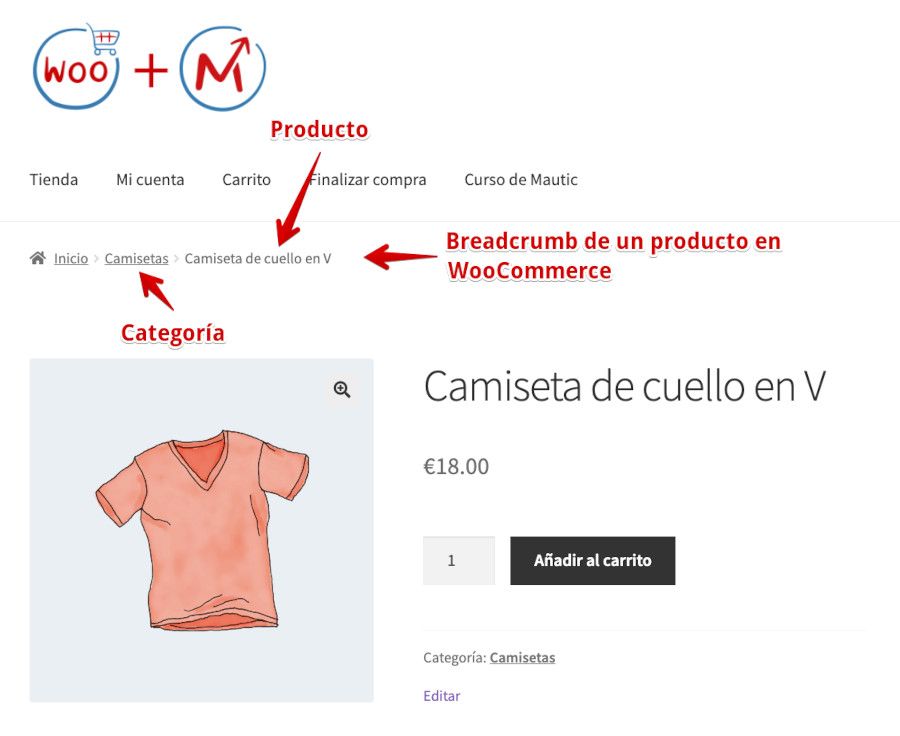
- ¿Qué es? Un componente de navegación secundaria que le muestra al usuario en qué parte exacta de la jerarquía del sitio web se encuentra en ese momento.
- Descripción visual: Una línea de texto horizontal ubicada generalmente en la parte superior izquierda de la página, compuesta por enlaces separados por un símbolo (como
>,/o→). - Comportamiento: Cada palabra es un enlace clickeable que permite retroceder rápidamente a una categoría superior o a la página de inicio.
- Ejemplo común:
Inicio > Tienda > Electrónica > Auriculares.
5. Toggle Switch (Interruptor)
- ¿Qué es? Un control de interfaz que permite al usuario alternar de forma inmediata entre dos estados opuestos, generalmente Encendido (On) y Apagado (Off).
- Descripción visual: Una pequeña pista alargada (cápsula) que contiene un círculo deslizable en su interior. Cuando está activo, la pista suele cambiar de color (por ejemplo, a verde o azul) y el círculo se desplaza hacia la derecha.
- Comportamiento: Al hacer clic o presionarlo, conmuta su estado de manera instantánea, aplicando configuraciones (como el Modo Oscuro o las notificaciones).
- Ejemplo común: La opción en una configuración de cuenta que dice «Activar notificaciones push».

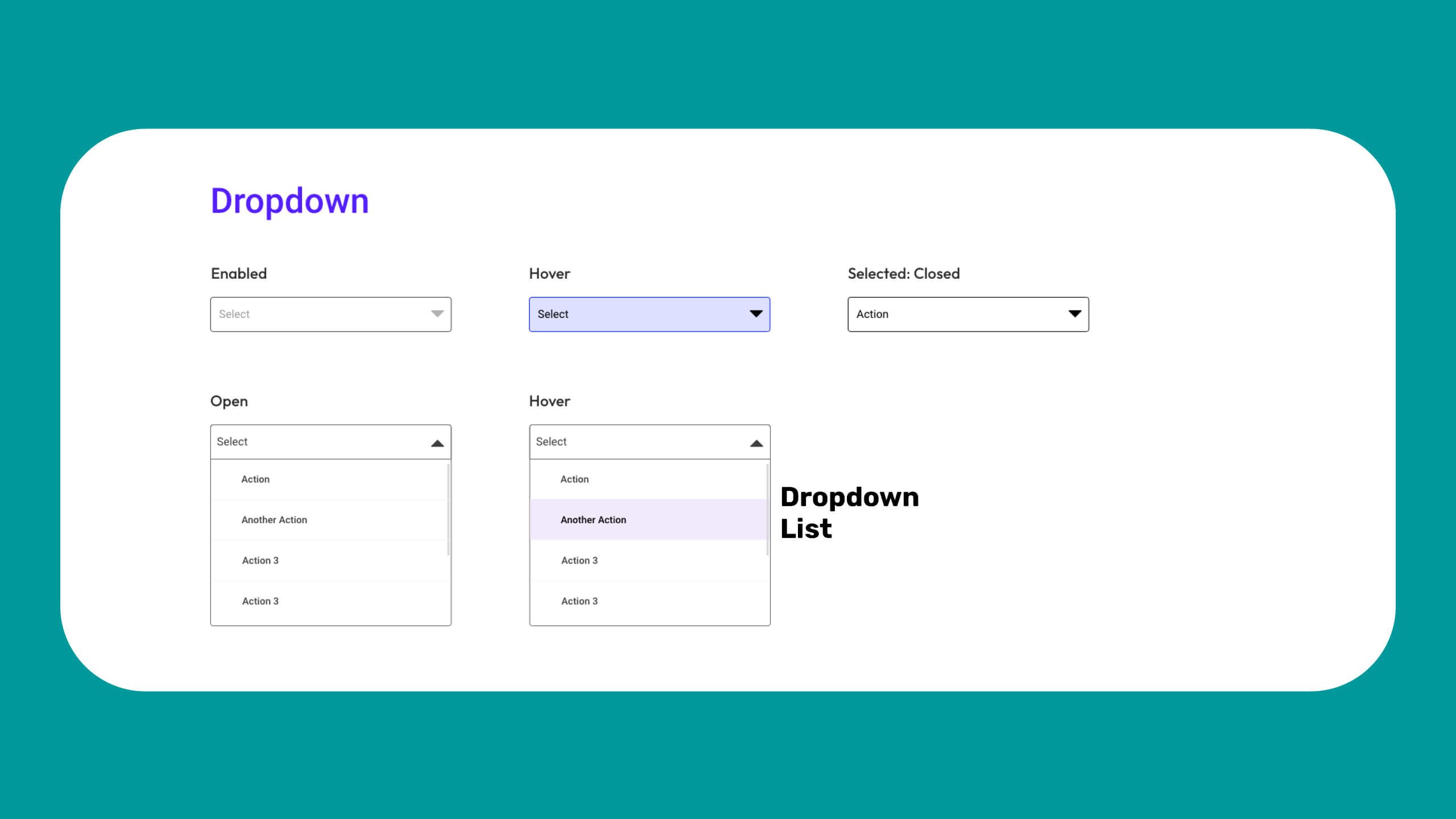
6. Dropdown (Menú desplegable)
- ¿Qué es? Un componente que permite al usuario elegir una opción de una lista que se despliega verticalmente al hacer clic sobre él.
- Descripción visual: Una caja cerrada que muestra la opción seleccionada actualmente junto con un pequeño ícono de flecha hacia abajo apuntando en el borde derecho.
- Comportamiento: Al hacer clic, se abre una lista flotante hacia abajo (o hacia arriba si no hay espacio) mostrando las demás alternativas disponibles.
- Ejemplo común: Un selector de países al registrarse en una plataforma.